In diesem Abschnitt geht es um die Endbenutzerkomponente von LiveStream Pro: den Viewer.
Die Einstellungen für diese Anwendung werden in der LiveStream Event-Konfiguration festgelegt.
Zugriff auf die Viewer-Anwendung
Sie können die URL des Events freigeben, die Sie auf der Seite Sharing finden.
Alternativ können Sie auf die Viewer App über die Setup-Zusammenfassung zugreifen.
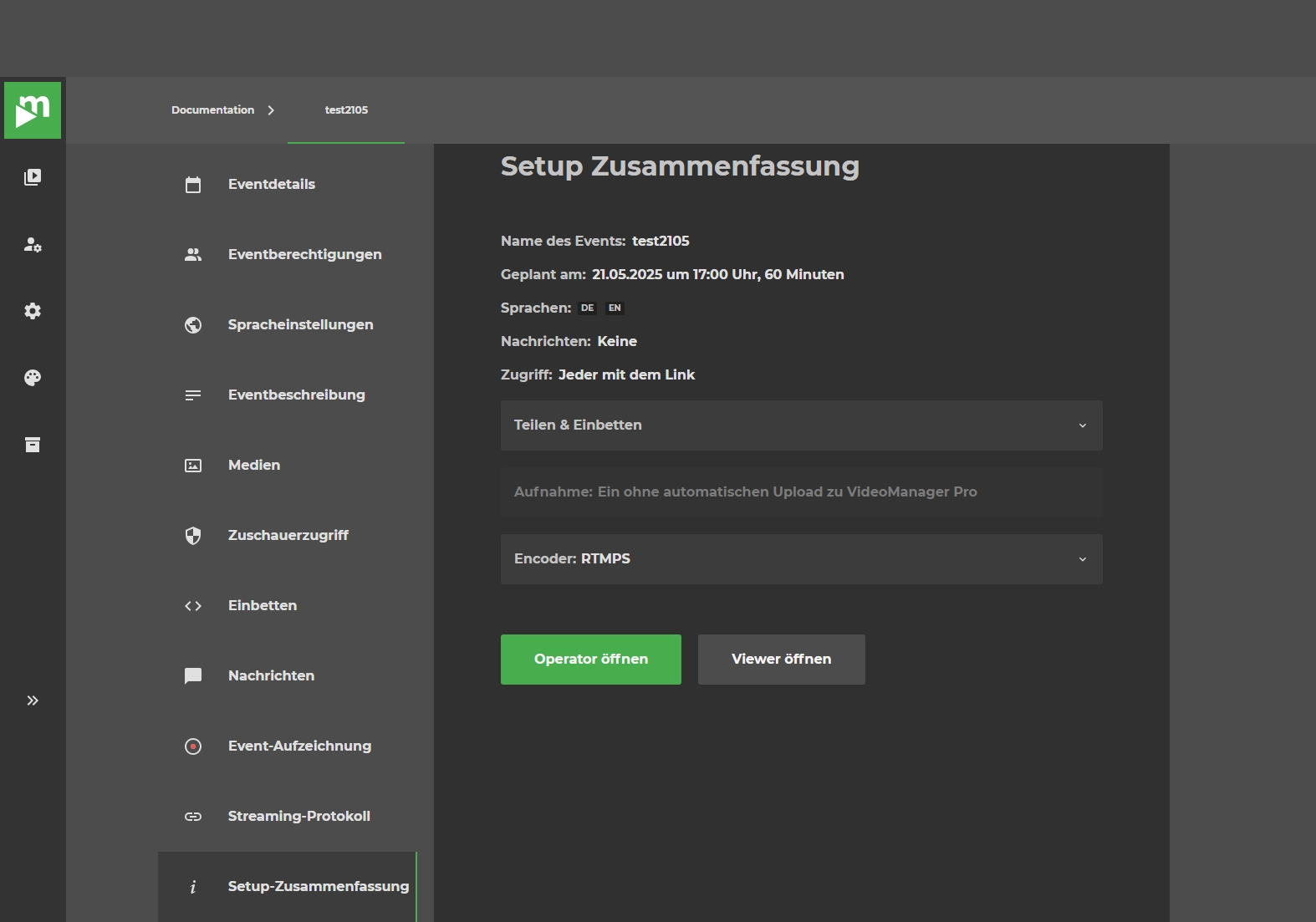
Sie werden dann zur Viewer-App weitergeleitet.
Vor dem Event
Wenn Sie auf das Event zugreifen, bevor es live ist, sehen Sie den Vor-Event-Bildschirm.
Wenn kein Bild für die Intro-Seite ausgewählt wurde, sehen Sie den folgenden Bildschirm:
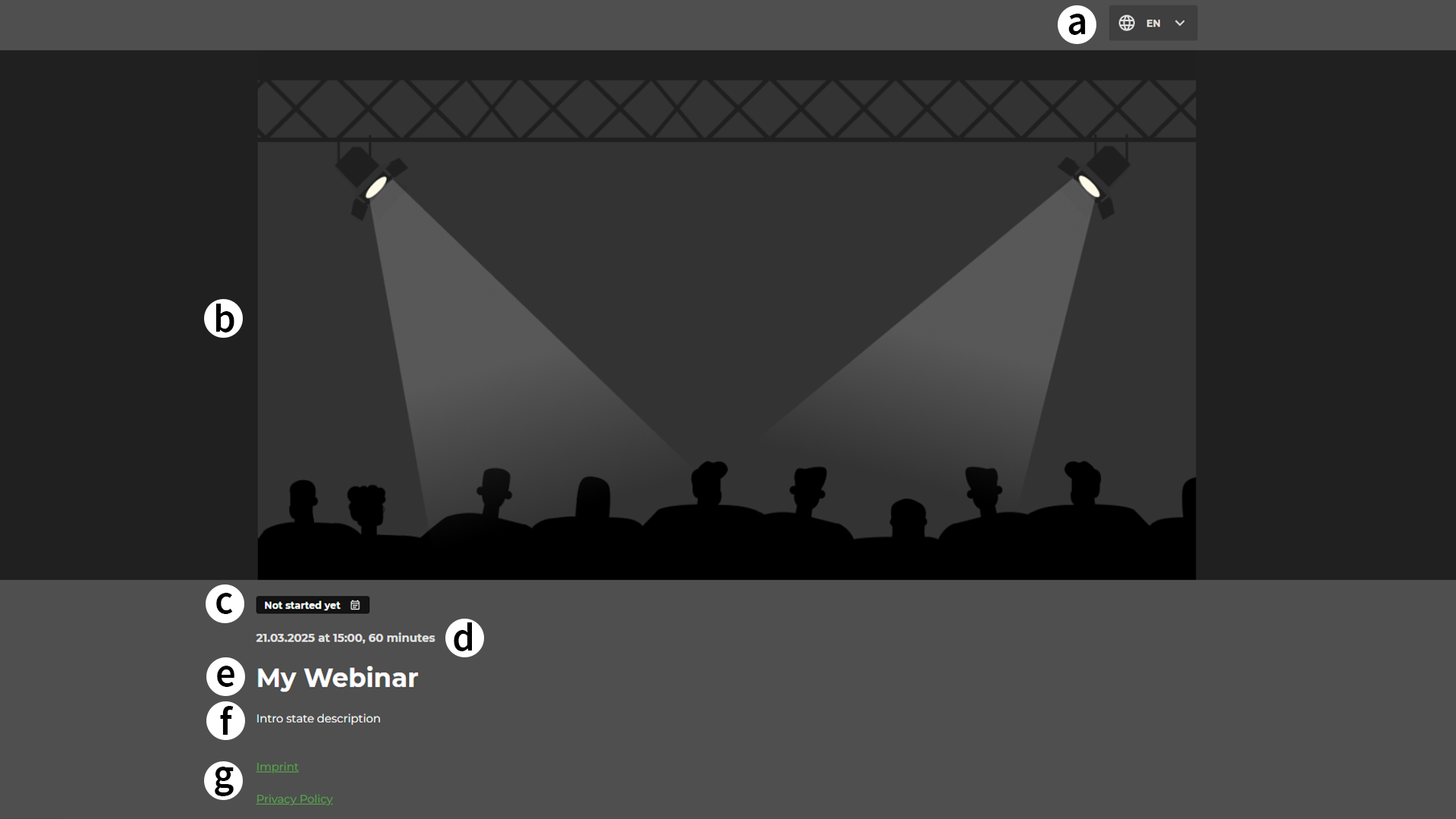
Wenn ein Bild oder Video für die Intro-Seite ausgewählt wurde, zeigt der Bildschirm vor dem Event das ausgewählte Bild oder Video an.
| Buchstabe | Beschreibung |
|---|---|
| a. Auswahl der Sprache | Wenn das Event als mehrsprachiges Event eingerichtet ist, können Sie hier eine andere Sprache auswählen. |
| b. Player | Im Player-Fenster sehen Sie das Intro- und Outro-Video oder -Bild. |
| c. Event-Status | Zeigt den aktuellen Status des Events an. |
| d. Datum und Uhrzeit | Zeigt das eingestellte Datum, die Uhrzeit und die Dauer des Events an. |
| e. Titel des Events | Der Titel des Events. |
| f. Beschreibung des Events | Zeigt die Beschreibung des Einführungsstatus an. |
| g. Compliance | Die Links zur Einhaltung von Vorschriften, die für Ihren Channel eingerichtet wurden, werden hier angezeigt. |
Während des Live-Events
Wenn Sie auf das Event zugreifen, während es live übertragen wird, sehen Sie den Player und das Nachrichtenfenster (falls zutreffend):
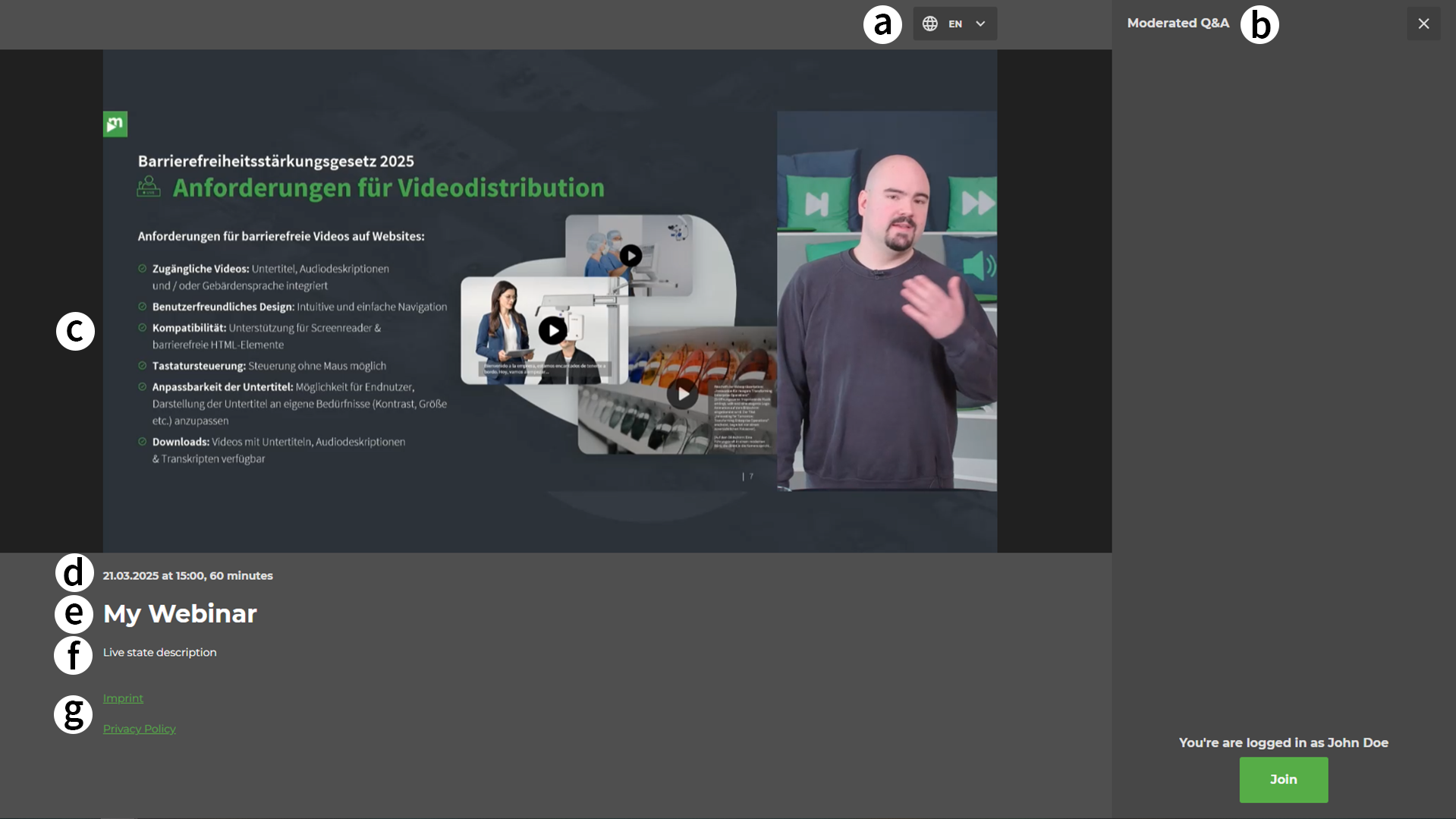
| Buchstabe | Beschreibung |
|---|---|
| a. Auswahl der Sprache | Wenn das Event als mehrsprachiges Event eingerichtet ist, können Sie hier eine andere Sprache auswählen. |
| b. Moderiertes Q&A | Wenn der moderierte oder unmoderierte Chat aktiviert ist, kann er auf der rechten Seite des Players aufgerufen werden. |
| c. Player | Im Player-Fenster sehen Sie den Livestream. |
| d. Datum und Uhrzeit | Zeigt das eingestellte Datum, die Uhrzeit und die Dauer des Events an. |
| e. Titel des Events | Der Titel des Events. |
| f. Beschreibung des Events | Zeigt die Beschreibung des Einführungsstatus an. |
| g. Compliance | Die Links zur Einhaltung von Vorschriften, die für Ihren Channel eingerichtet wurden, werden hier angezeigt. |