Bevor Sie beginnen
Verwenden Sie LiveStream Pro Studio, um einen Livestream zu starten, den Status eines Livestreams zu überprüfen, Fragen und Antworten zu moderieren und um auf die Endbenutzeransicht zuzugreifen.
Beschreibung
Sobald Ihr Event erstellt wurde, können Sie auf das Livestream Studio zugreifen, um Ihr Event zu steuern. Das Studio bietet einen Überblick über das Livestream-Event, ermöglicht es Ihnen, den Status eines Events auf live zu ändern, den Status und die Streamqualität eines Livestreams zu überwachen und Fragen- und Antwortsitzungen zu moderieren, wenn dies in der Manager-App aktiviert ist.
Zugriff
Öffnen Sie das neu erstellte Event in der Eventliste.
Klicken Sie im linken Menü auf Studio.
Event Informationen
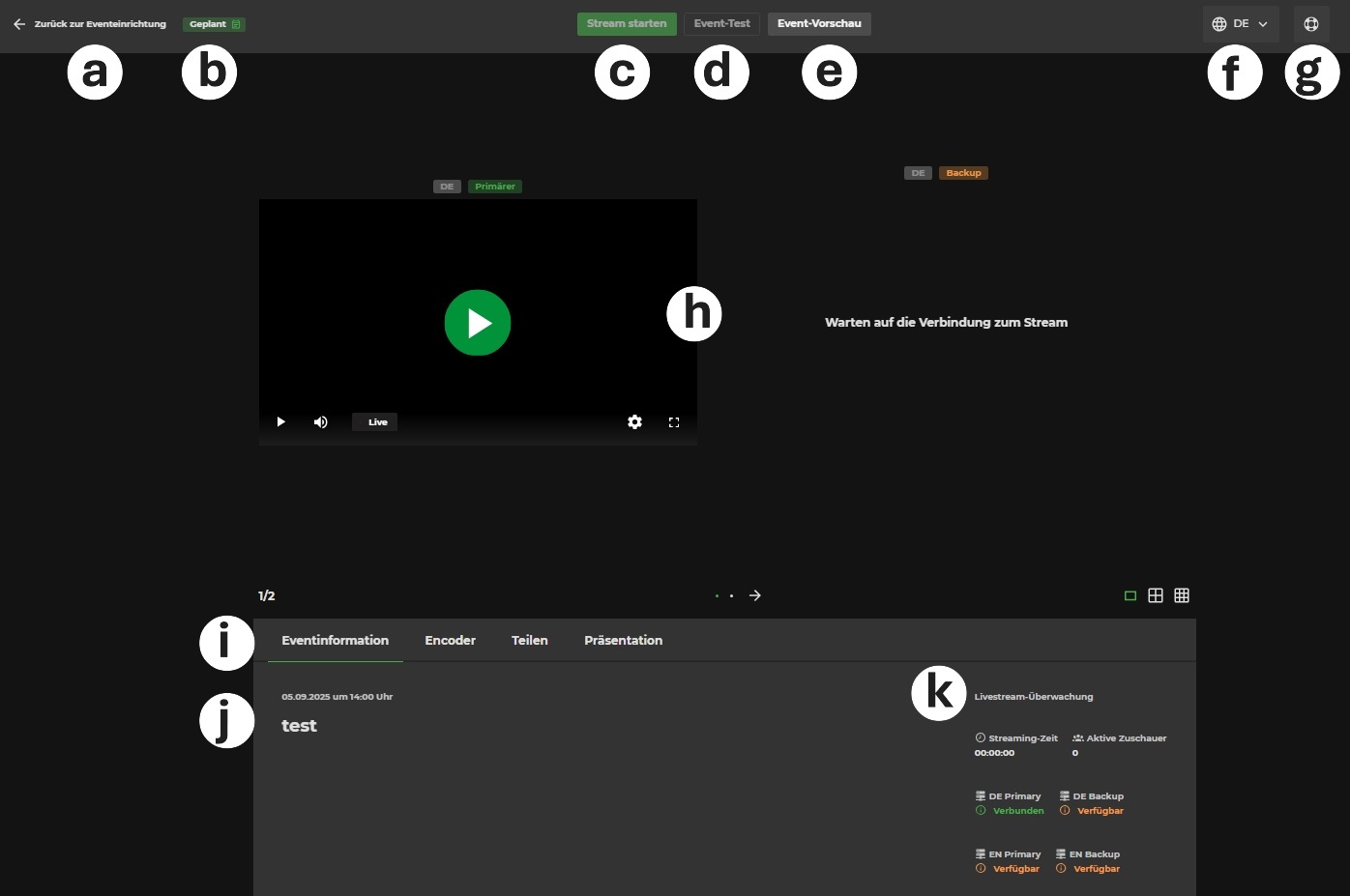
Die Operator-Ansicht umfasst mehrere Bereiche, die in der folgenden Tabelle beschrieben sind:
Legende | Beschreibung |
|---|---|
a | Rückkehr zum Event-Setup |
b | Status des Events (live oder offline) |
c | Schaltfläche „Live gehen“/„Livestream stoppen“ (erscheint, wenn das Event live ist) |
d | Vorschau des Zuschauers |
e | Messaging(falls aktiviert) |
f | UI Sprache |
g | Schaltfläche “Abspielen” |
h | Registerkarten für
|
i | Registerkarte „Event-Informationen“ mit
|
j | Informationen zur Stream-Überwachung, einschließlich
|
Beenden des Livestreams
Der Livestream kann nach dem Beenden nicht erneut gestartet werden. Daher werden Sie in einem Popup-Fenster daran erinnert, den Livestream nur zu beenden, wenn Sie sicher sind, dass er beendet ist, wenn Sie auf „Streaming beenden“ klicken.
Encoder
Im Abschnitt Encoder werden Streaming-Informationen angezeigt, z. B. die Streaming-URL.
Wenn Sie RTMPS als Streaming-Protokoll gewählt haben, werden die folgenden Informationen angezeigt:
RTMP URL
Benutzername
Passwort
Serverschlüssel
Sprach und Serverschlüssel
Beachten Sie, dass für jede Sprache ein eigener Serverschlüssel erforderlich ist.
.png)
Streaming zu Primär- und Backup-Servern
WICHTIG: Verbinden Sie sowohl Ihren primären als auch Ihren Backup-Stream, bevor Sie live gehen. Dadurch wird sichergestellt, dass Ihr Live-Stream ohne Unterbrechung weiterläuft, wenn Ihr primärer Stream ausfällt.
Beachten Sie, dass Sie keinen Backup-Stream konfigurieren können, nachdem Ihr Event live gegangen ist.
Die Viewer-Anwendung schaltet automatisch auf den Backup-Stream um, wenn der primäre Stream ausfällt.
Produzenten und Betrachter müssen nichts tun, um die automatische Umschaltung auszulösen.
Jedes Event kann sowohl an einen primären als auch an einen Backup-Server gestreamt werden. Das Studio zeigt Ihnen den Status beider Server an, und Sie können wählen, ob Sie eine Vorschau beider Streams oder nur des primären Streams anzeigen möchten.
Wenn Sie ohne den Backup-Stream live gehen, ist in Studio nur eine Vorschau des primären Streams verfügbar.
Wenn jedoch der Backup-Stream aktiviert ist, werden die Zuschauer, die den Backup-Stream ansehen, automatisch auf den primären Stream umgeschaltet, wenn der Backup-Stream ausfällt.
Dadurch wird sichergestellt, dass Ihr Live-Stream auch bei Ausfall eines Servers ohne Unterbrechung weiterläuft.
Um maximale Verfügbarkeit zu gewährleisten, befinden sich unsere Primär- und Backup-Server in verschiedenen Rechenzentren in Europa. Fällt der primäre Server aus, wird die Anwendung automatisch und ohne Unterbrechung auf den Backup-Stream umgeschaltet.
Nur Backup-Server streamen
Sie haben die Möglichkeit, die Veranstaltung ausschließlich über den Backup-Ingest live zu gehen, falls der primäre Ingest nicht verfügbar oder nicht verbunden ist.
Live gehen ohne primären Ingest
Klicken Sie auf Go Live in der Event-Symbolleiste.
Wenn kein primärer Ingest erkannt wird, erscheint ein Bestätigungsdialog: „Live gehen ohne primären Ingest?"
Prüfen Sie die aufgeführten Einschränkungen und klicken Sie anschließend auf Nur mit Backup live gehen, um fortzufahren, oder auf Abbrechen, um zurückzukehren und zuerst den primären Ingest zu verbinden.
Empfehlung
Es wird dringend empfohlen, den primären Ingest vor dem Live-Gang zu verbinden, um den vollen Funktionsumfang sicherzustellen.
Einschränkungen bei ausschließlicher Nutzung des Backups
Bitte beachten Sie die folgenden Einschränkungen, wenn Sie ohne primären Ingest live gehen:
Stream-Aufzeichnungen sind nach der Veranstaltung möglicherweise nicht verfügbar.
Auto-Failover steht nicht zur Verfügung.
Automatischer Wechsel in den On-Demand-Status ist möglicherweise nicht möglich.
Download von SRT-Untertiteldateien ist nicht möglich.
.png)
Hinweise
Das Live-Gehen ohne primären Ingest wird nicht blockiert — die Veranstaltung kann dennoch gestartet werden.
Der Bestätigungsdialog wird nur beim Go Live angezeigt und erscheint nicht im Event-Testmodus.
Teilen
Der Abschnitt Teilen enthält sowohl den Freigabelink, den Sie mit den Livestream-Teilnehmern teilen können, als auch den Einbettungscode:
.png)
Präsentation
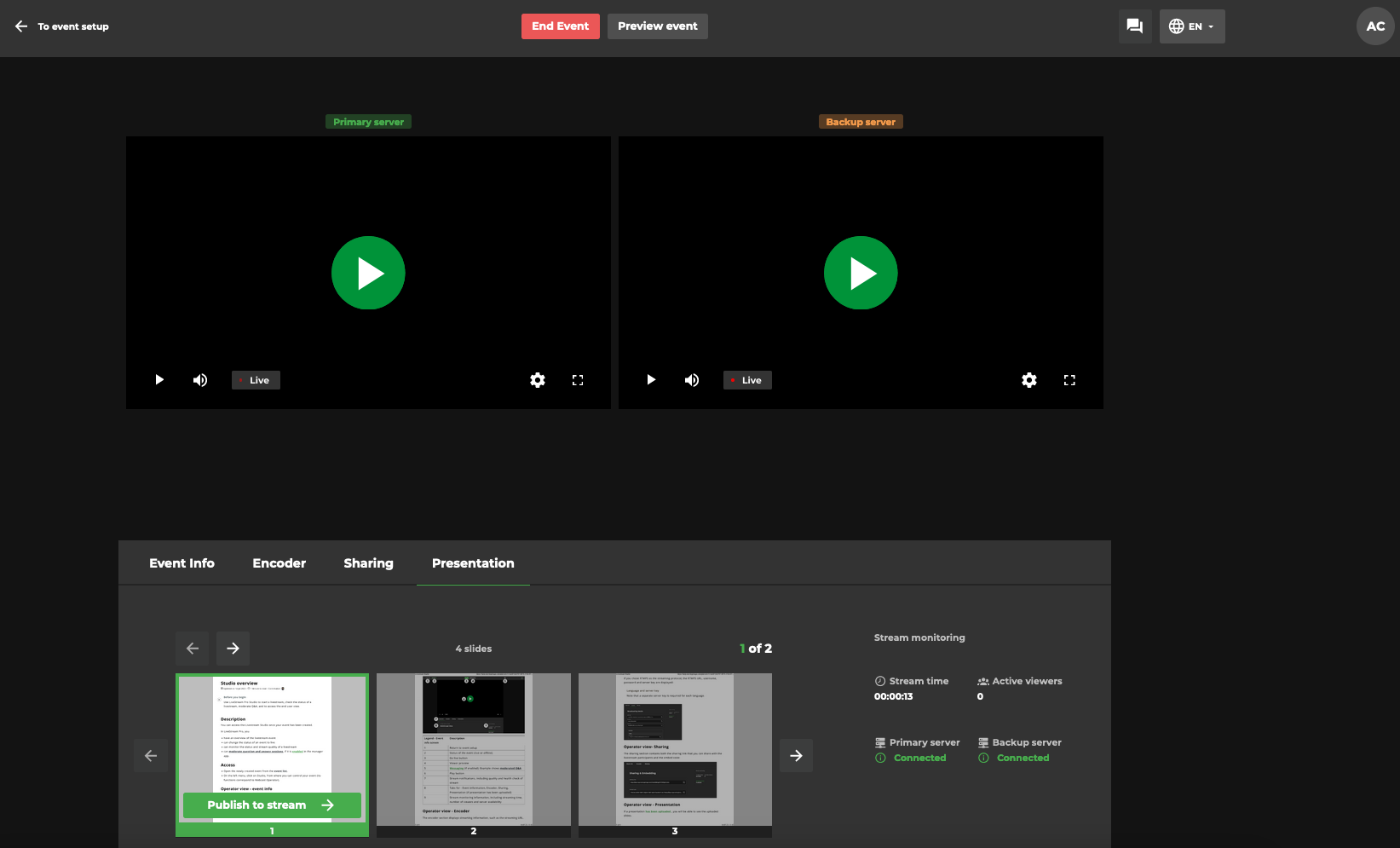
Wenn eine Präsentation hochgeladen wurde, können Sie die hochgeladenen Folien sehen.
Wenn das Event live ist, können Sie die Folien veröffentlichen:
Nächster Schritt- Streaming zu OBS
Wie Sie von verschiedenen Quellen zu Ihrem OBS-Konto streamen können, erfahren Sie im folgenden Artikel.